
《canva可画》制作卡通手机壁纸教程
打开Canva可画APP或网页版,选择“手机壁纸”设计类型,并挑选或搜索卡通风格的模板。进入编辑界面后,可替换图片、文字等元素,利用颜色栏自定义背景色,还可添加更多插画素材丰富设计。完成编辑后,预览效果满意,点击“下载”按钮并选择适合的手机壁纸格式保存即可。
《canva可画》制作小说封面方法

1、在canva可画主页面找到“探索canva”选项,接着点击“手机壁纸”选项。
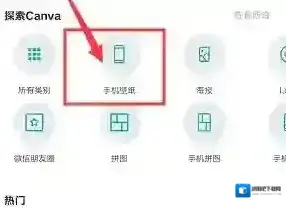
2、接着在“手机壁纸”搜索界面点击“查看所有”选项,在弹出的选项中点击“卡通手机壁纸”选项。
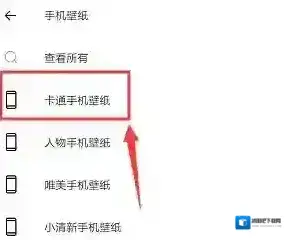
3、在“卡通手机壁纸”界面,点击“空白”选项,可以自己制作,也可以在搜索界面选择喜欢的模板,然后根据需求编辑。
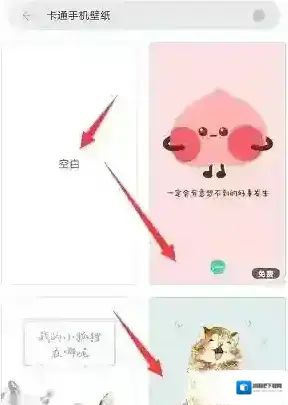
4、小编这里任意选择了一个模板进入到内容编辑界面,在界面中点击一下就可以开始编辑。
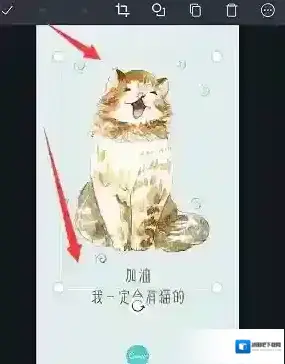
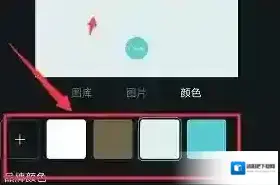
5、点击背景,界面下方会出现颜色设置窗口,大家可以根据需求更改背景颜色。
本文内容来源于互联网,如有侵权请联系删除。
Canva 可画应用相关内容
-
《canva可画》账号注册教程
进入Canva可画官方网站或APP,点击页面上的“注册”按钮,根据提示填写姓名、职业等基本信息。接着,可以选择使用电子邮箱、微信、QQ或微博等账号进行注册,按照页面指引完成验证即可成功创建Canva可画账号。注册成功后,用户可以立即开始使用Canva...2025-08-28 -
《canva可画》编辑文字教程
第一步:打开canva手机版,点击+,新建一个合适尺寸的画布,如图所示: 第二步:在下方的模板中,选择一个合适的模板,点击一下有文字的地方,上方会弹出一个小对话框,里面显示再次点击编辑文字,如图所示: 第三步:再次点击一下文本框,这样就会弹出键盘,我...2025-08-04 -


-

-
《canva可画》分享文件方法
1、点击右上角的分享,选择下载,选择自己要的图片格式进行保存。 2、之后在设备的相册中去分享给其他人即可。 3、打开电脑网页版canva可画,完成制作点击右上角的分享。 本文内容来源于互联网,如有侵权请联系删除。2025-08-03 -
《canva可画》保存图片方法
1、在你要保存的图片页面上点击上方菜单栏的三个点。 2、然后系统会弹出一个下拉的菜单,在这里可以点击“保存”,就会保存到手机上了。 3、同时也可以点击三个点旁边的图标。 4、这样在下拉的菜单里面就可以点击“下载”把文件保存下来了。 本文内容来源于互联...2025-08-03
发表回复
评论列表 ( 0条)