 沭阳吧下载网
中国移动云盘并行任务数调整指南
《中国移动云盘》是一款生活服务软件,平时帮了不少人备份资料。上传速度慢这个问题其实挺常见的,很可能是上传并行任务数没有调整好。小编今天就来说说这个参数怎么设置,设高了同时上传的文件就多,速度自然就上去了。感兴趣的网友们和小编一起来了解一下吧!
在使用中国移动云盘时,合理设置上传并行任务数可以有效提升文件上传的速度。那么,该如何进行设置呢?
首先,打开中国移动云盘应用程序。进入主界面后,找到界面中的设置选项。一般来说,设置选项的图标可能是一个齿轮状,点击它进入设置页面。
在设置页面中,仔细查找与上传相关的设置项。不同版本的中国移动云盘,其设置页面布局可能会有所不同,但大致都会有关于上传设置的部分。
进入上传设置页面后,就能看到“并行任务数”的设置选项了。在这里,你可以根据自己的需求来调整并行任务数。通常,并行任务数越高,同时上传的文件数量就越多,上传速度也就可能越快。但需要注意的是,并行任务数过高可能会占用过多的网络带宽和设备资源,导致其他网络应用程序运行缓慢甚至卡顿。所以,要根据自己的网络状况和设备性能来合理设置。
如果你使用的是高速稳定的网络,且设备性能较强,比如网络带宽在百兆以上,手机或电脑配置较高,那么可以适当提高并行任务数,比如设置为3或4。这样能显著加快文件上传速度。若网络带宽有限,或者设备性能一般,如网络带宽只有几十兆,手机或电脑配置相对较低,那么建议将并行任务数设置为2,避免因资源占用过多而影响其他操作。
设置好并行任务数后,点击保存设置即可。之后,当你进行文件上传时,中国移动云盘就会按照你设置的并行任务数来同时上传多个文件,大大提高上传效率。

通过以上简单的设置步骤,就能轻松调整中国移动云盘的上传并行任务数,让文件上传更加高效便捷。无论是传输大量工作文档,还是存储珍贵的照片视频,都能节省不少时间。
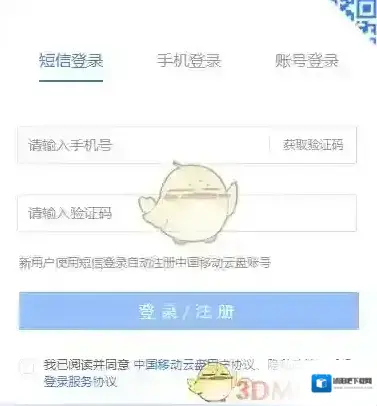
中国移动云盘网页版官网登录入口
中国移动云盘云盘
网址链接:https://yun.139.com
中国移动云盘网页版适用于个人用户和家庭用户,可以满足各类数字内容资产的云端存储、多端同步和在线管理等需求。无论是办公协作、学习资料整理还是家庭照片共享,中国移动云盘都能提供便捷、安全的解决方案。
《中国移动云盘》退订自动续费方法
中国移动云盘中国移动
1、文件存储与备份:
用户可以将照片、视频、文档等各类文件上传至云盘,实现文件的云端存储和备份。
支持自动备份功能,如手机相册、视频、音乐等数据的自动上传,确保重要资料不丢失。
2、文件管理与分享:
提供丰富的文件管理功能,包括创建文件夹、文件重命名、删除等操作,方便用户高效整理数字资产。
支持文件分享功能,用户可以将保存在云端的文件通过外链、短信、QQ、微信等多种方式分享给朋友或同事。
3、多端同步与访问:
中国移动云盘支持多端同步,用户可以在PC、手机、平板等多种设备上访问和管理文件。
只需登录同一账号,即可实现文件在不同设备间的无缝衔接和实时更新。
4、在线编辑与预览:
支持多种文件格式的在线预览,如文档、图片、音频和视频等。
提供在线编辑功能,如PDF转换、云笔记等,方便用户随时随地进行文件处理和创作。
本文内容来源于互联网,如有侵权请联系删除。
相关推荐