 沭阳吧下载网
PC钉钉如何优化导航栏内容_钉钉会议和直播有哪些区别
钉钉作为一款出色的企业OA类软件,其凭借高度兼容的、丰富的功能、以及轻松实现成员沟通等属性,吸引了很多用户,也让很多企业、组织、机构选择钉钉为自己的企业OA软件。不过,我们在使用PC钉钉的时候,可以看到左侧有导航栏,对此我们可能会发现有一些功能是我们用不上的,那我们在PC钉钉中,该如何优化导航栏内容呢。沭阳吧下载网小编将在下文教大家怎样优化。
PC钉钉如何优化导航栏内容
我们打开PC钉钉之后,可以看到左侧导航栏,接着点击下方更多,在更多窗口中,我们可以看到钉钉的一些其他功能;当然,我们亦可在窗口右上角看到编辑按钮,点击后即可开始优化PC钉钉导航栏内容。
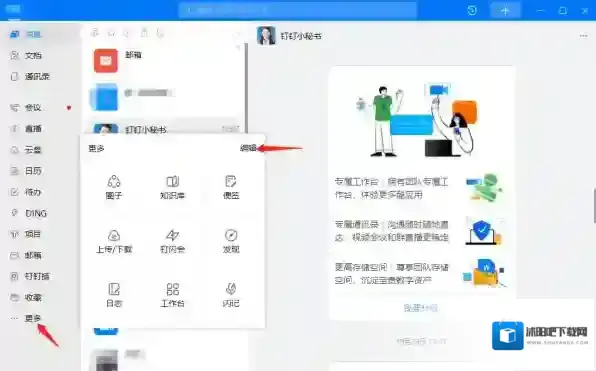
钉钉导航栏
之后我们即可开启钉钉主导航编辑窗口,在窗口左侧,是目前导航栏中优先显示的功能,我们可以点击功能左侧减号以将功能移出导航栏;对于右侧的功能,则是目前未出现在导航栏中的功能,我们可以点击其左侧加号以将其加入到导航栏显示。
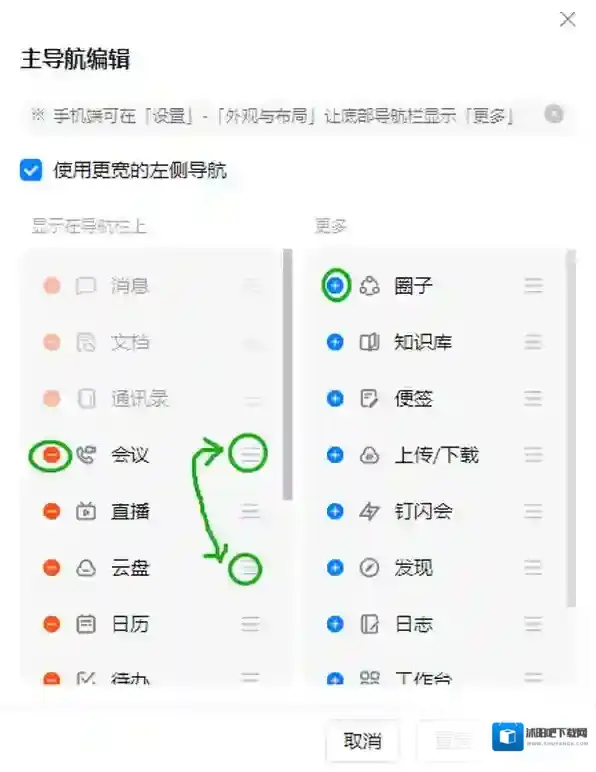
钉钉功能
如果我们想优化现有导航栏中功能的顺序,只需鼠标左键拖动功能右侧三道杠,然后往上或往下拉,即可实现导航栏功能顺序的改变。
在我们调整PC钉钉的导航栏的时候,我们可能会看到有这样2个功能,分别是会议、直播。对此,有的朋友就会问了,钉钉中,会议和直播功能有哪些区别、有哪些不同。下面我们就来了解一下,钉钉的会议和直播有哪些区别。
钉钉会议和直播有哪些区别
1、入口不同。因为钉钉的会议和直播不属于同一功能,因此我们需要从不同的入口进入钉钉的会议、直播功能。
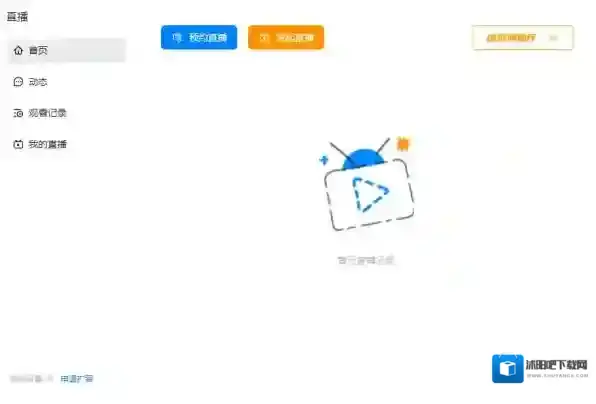
钉钉会议
2、成员优先级不同。在钉钉的会议中,每名成员在钉钉会议的“优先级”是相等的,均可以进行主讲、演示等操作;而钉钉的直播,是分为主播和观众的,主播的优先级高于观众,且只有主播可以进行主讲、演示、管理互动等操作,而观众仅可以进行互动。
3、模式不同。钉钉的会议拥有普通的会议和钉闪会;而钉钉的直播有普通直播和虚拟演播厅,由于模式不同,给用户的体验也就不同。
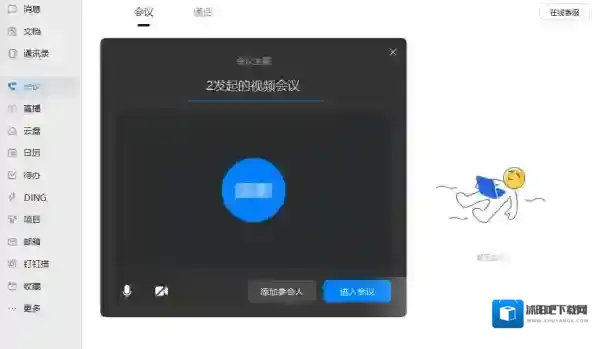
钉钉区别
因此,屏幕前的朋友们,可以根据自己的需求来选择使用钉钉的直播、会议,以达到更加完美的效果。
小编推荐
钉钉管理员如何修改姓名等信息
钉钉如何转移员工数据办理离职
电脑端钉钉能拒收别人的消息么
钉钉视频会议声音异常解决全解
在使用钉钉视频会议时,声音异常是一个比较常见的问题,会严重影响会议的正常进行。以下是一些应对钉钉视频会议声音异常的有效方法。

首先,检查设备音量设置。确保手机、电脑等参会设备的媒体音量、通话音量都已调大,并且没有设置为静音或振动模式。可以通过设备的音量调节按钮进行快速调整。同时,查看钉钉应用内的音量设置,路径通常在会议界面的侧边栏或相关设置选项中,将音频音量滑块调至合适位置。
其次,确认网络连接状况。不稳定的网络可能导致声音卡顿、延迟或断断续续。尽量使用稳定的 wi-fi 网络参会,避免使用移动数据。如果网络不佳,可以尝试切换网络环境,或者关闭其他占用大量网络带宽的设备和应用。
再者,检查麦克风权限。确保钉钉应用已获得访问麦克风的权限。不同设备的设置方式不同,一般在手机的设置-应用管理-钉钉-权限中查看;电脑则在系统设置的隐私或应用权限管理中进行检查。若权限未开启,给予钉钉访问麦克风的权限。
另外,尝试重新进入会议。退出当前会议,然后重新登录进入,看声音是否恢复正常。有时候短暂的软件故障可能导致声音异常,重新进入会议可刷新连接状态。
若上述方法都无效,可以考虑重启设备。关闭手机或电脑后重新启动,再次进入钉钉视频会议,说不定声音问题就解决了。
还有,联系会议组织者。告知组织者你遇到的声音异常情况,看是否其他参会人员也有同样问题。组织者可能会有办法协调解决,比如调整会议的音频设置等。

总之,遇到钉钉视频会议声音异常不用慌张,按照上述步骤逐步排查和解决,通常都能让声音恢复正常,保证会议顺利进行。
钉钉会议锁定状态解除教程
在数字化办公日益普及的今天,钉钉作为企业级通讯与协作平台,已经成为了许多团队的首选工具。钉钉会议功能更是让远程协作变得高效便捷。然而,在使用钉钉会议时,有时会遇到会议被锁定,禁止其他成员加入的情况。本文将详细介绍如何取消钉钉会议的锁定状态,帮助用户轻松应对这一问题。
首先,了解会议锁定的功能及其目的至关重要。钉钉会议锁定功能允许会议主持人控制参会人员名单,确保会议的安全性和高效性。这种设置常见于需要保密或确保讨论质量的场合。一旦会议被锁定,除主持人外,其他未受邀或未提前加入的成员将无法自行进入会议。
1. 在钉钉主页面左侧,点击“会议”选项,进入会议页面。
2. 点击“发起会议”选项,创建一个新的会议或进入已有的会议。
3. 在会议界面中,点击页面下方的“应用”选项,弹出一个工具框。
4. 在工具框中,选择“会议控制”选项,进入会议控制的设置页面。
5. 在会议控制页面中,找到右上角的“更多会控”选项,点击打开。
6. 在下拉列表中找到“锁定会议”选项,此时该选项应该是被勾选的,这就是导致会议被锁定的原因。

7. 取消勾选“锁定会议”选项,会议即被成功解锁。
8. 完成上述步骤后,点击页面下方的“退出会控”选项,退出会议控制的设置页面。
在进行会议控制设置时,请确保你是会议的主持人或有相应权限的管理员。否则,你可能无法看到或修改“锁定会议”的选项。如果你不是会议的主持人,但确实需要解锁会议,可以尝试联系会议的主持人,请求他们进行解锁操作。
此外,在尝试解锁之前,不妨先自我检查一下,看看是否是以下常见原因导致的无法加入会议:
- 网络问题:检查你的网络连接是否稳定,尝试切换到更流畅的数据流量或wi-fi网络。
- 软件异常:钉钉软件本身可能存在bug或版本不兼容问题。尝试重启钉钉应用,或在不同设备上登录尝试加入会议。
- 会议设置:最直接的原因就是会议已被设置为锁定状态,此时你需要等待主持人的邀请。
为了避免会议被误锁或误操作,建议在进行会议控制设置前,先仔细阅读钉钉的相关帮助文档或咨询钉钉客服。同时,确保你的钉钉账号处于正常状态,没有因为违规操作被限制使用。
