 沭阳吧下载网
《爱剪辑》调节视频播放速度方法介绍
编辑视频的时候,我们可能会用到调节视频播放速度的功能。而在爱剪辑中进行视频播放速度调节是非常方便的,能达到多种不同的播放速度效果。具体如何使用呢?下面一起来学习下。
把视频调慢
在导入视频时,或在“已添加片段”列表双击要对其调节速度的视频时,会弹出“预览/截取”对话框。在该对话框的视频预览框下方点击“魔术功能”选项卡,在“魔术功能”面板的“对视频施加的功能”下拉框中,选择“慢动作效果”,然后在其下面的“减速速率”滑杆处设置一个值即可,数值越大,则调节后视频速度越慢。
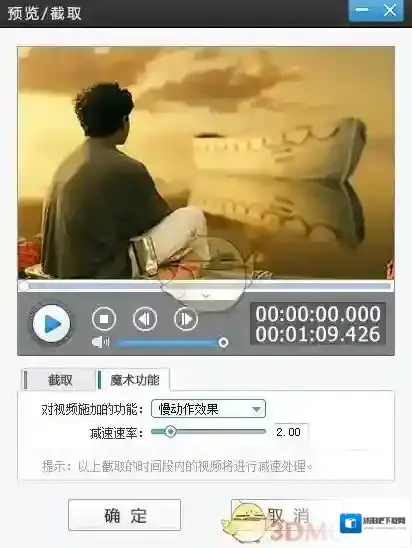
爱剪辑视频
图1:把视频调慢
把视频调快
在导入视频时,或在“已添加片段”列表双击要对其调节速度的视频时,会弹出“预览/截取”对话框。在该对话框的视频预览框下方点击“魔术功能”选项卡,在“魔术功能”面板的“对视频施加的功能”下拉框中,选择“快进效果”,然后在其下面的“加速速率”滑杆处设置一个值即可,数值越大,则调节后视频速度越快。

爱剪辑速度
《爱剪辑》制作幻灯片方法介绍
1、首先我们打开爱剪辑,然后点击“添加视频”添加一个爱剪辑自带的“黑幕”或者“白幕”视频,当然你也可以添加自己想要当做背景的视频;
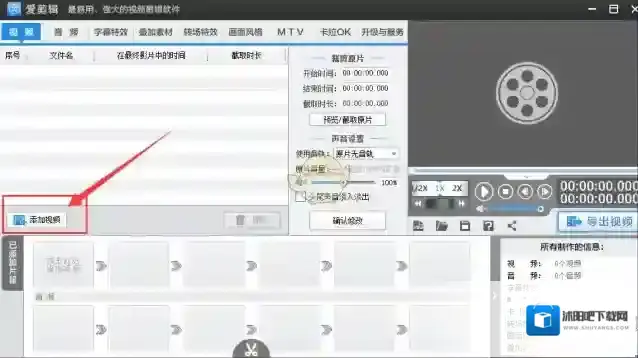
爱剪辑图片
2、添加好黑幕视频后我们再在爱剪辑顶部打开“叠加素材”界面,打开后点击“添加贴图”并将我们准备的图片添加进来,另外我们还可以拖动图片调整其所在位置,或者调整它的大小;
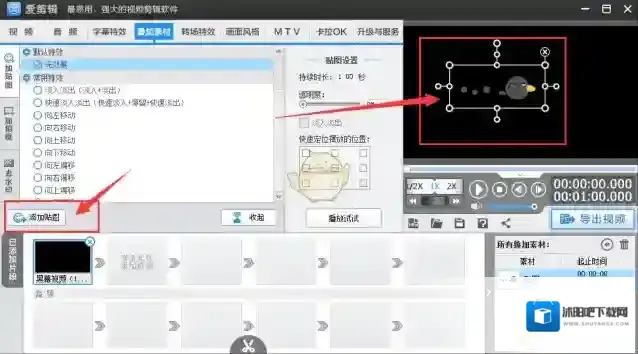
爱剪辑视频
3、调整好后我们还可以在左边的特效中给该图片添加特效;

爱剪辑添加
4、添加好第一张图片后我们在右侧的视频小窗口中拖动进度条到第二张图片出来的时间,接着根据上面第二步再添加一张图片,之后一次类推;
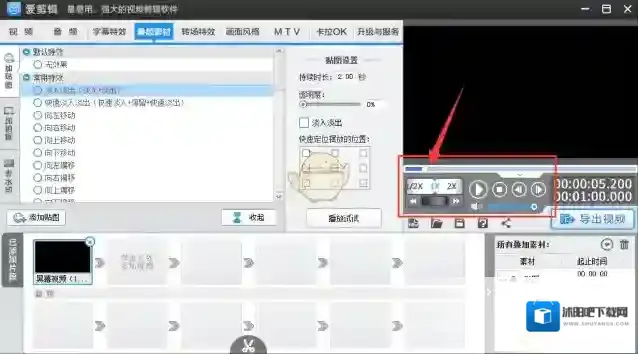
爱剪辑制作幻灯片
添加好所有图片后我们点击“导出视频”就可以了。
用爱剪辑制作幻灯片的方法介绍了,希望大家喜欢。