沭阳吧下载网
钉钉如何取消状态自动同步
《钉钉》是一款办公软件,用它来进行线上办公已经成了常态。不过这个软件的一些功能设置并不是所有人都了解,比如说这个自动同步状态怎么关闭的问题。今天小编就来给大家说道说道,其实步骤不难,就是找到设置里的相关选项改一下就行。感兴趣的小伙伴们跟着小编一同来下文看看吧!
在日常使用钉钉的过程中,有时我们可能并不希望某些状态被自动同步。比如,不想让自己的考勤状态实时同步给同事,或者不希望日程安排自动分享给特定人群等。那么,钉钉怎么关闭自动同步状态呢?下面就为大家详细介绍。
首先,打开钉钉应用。进入主界面后,点击界面下方菜单栏中的“我的”选项。在“我的”页面中,找到并点击“设置”按钮。

以关闭状态自动同步为例,找到“状态自动同步”开关。通常,开关呈现为绿色表示开启状态,点击该开关,使其变为灰色,即成功关闭了状态自动同步功能。关闭后,你的状态信息将不会再自动同步给其他用户。
如果想要关闭消息自动同步等其他自动同步功能,操作方法类似。在对应的自动同步设置项中,将开关关闭即可。
另外,需要注意的是,不同版本的钉钉在设置路径和选项名称上可能会稍有差异。如果在上述常规位置没有找到相关设置,也可以尝试在搜索栏中输入“自动同步”等关键词,利用搜索功能快速定位到相关设置项。

关闭自动同步状态后,你可以根据自己的需求,在需要时手动进行某些信息的同步操作。这样既能保证信息的适时交流,又能灵活控制信息的同步范围和时机,避免不必要的信息自动传播。
《钉钉》截图反馈关闭方法
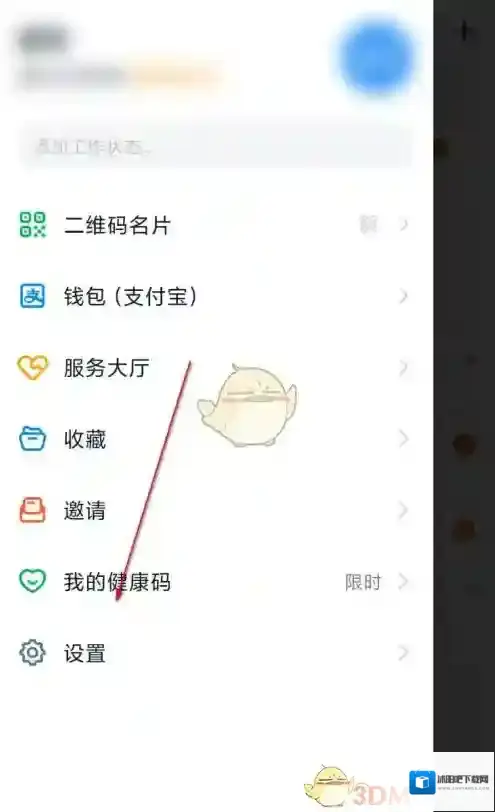
1、打开钉钉,点击左上角“头像”。

2、然后可以看到“设置”,点击打开。
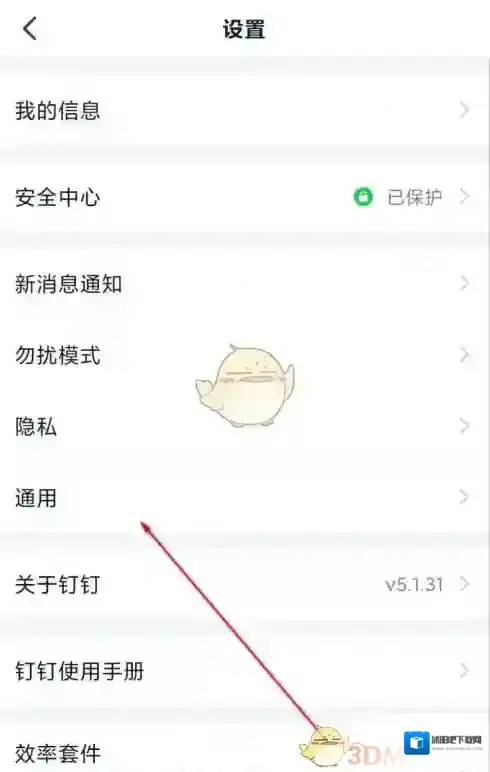
3、这里我们选择“通用”进入主页。
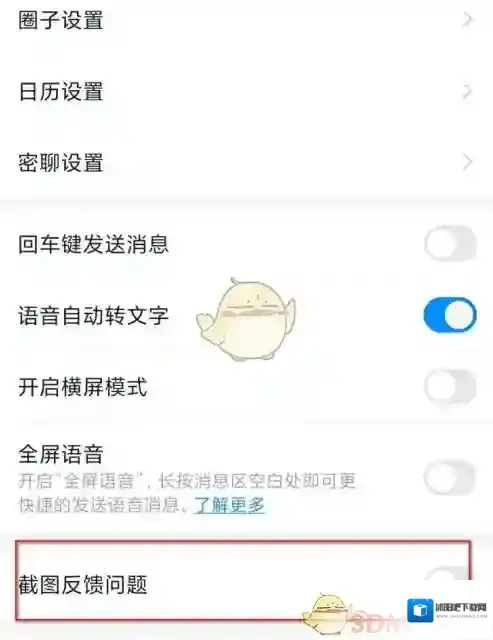
4、在这里我们点击按钮,关闭“截图反馈问题”。

5、这样我们就关闭了截图反馈问题。
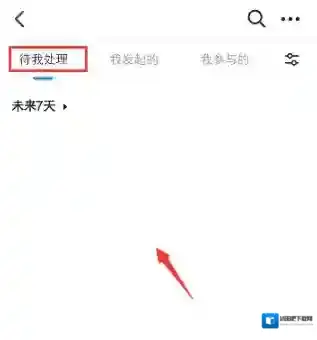
《钉钉》今日待办关闭方法介绍
手机端:打开手机钉钉-待办-点击任务-我发出的-找到任务-点击关闭任务即可哦;
电脑端:打开pc端钉钉-待办-点击任务-我发起的-找到需要关闭的任务-点击关闭任务即可。
钉钉今日待办关闭方法如下:
1、打开钉钉,点击界面中的待办
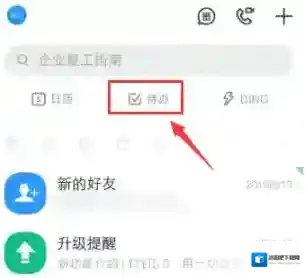
2、在待办页面,点击今天查看今日待办。
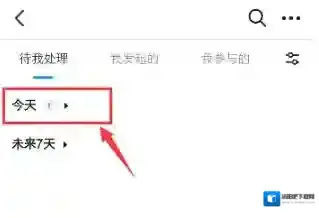
3、在今日待办界面,点击想要删除的待办内容。
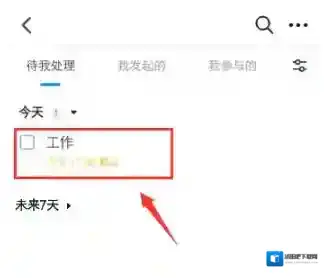
4、完成后,已经没有今日待办任务了。