 沭阳吧下载网
哔哩哔哩直播姬硬件加速渲染完整指南
《哔哩哔哩》是一款直播软件,硬件加速渲染能有效提升画面流畅度,这点用过的主播应该都深有体会。今天小编分享一套简单的开启方法,从启动应用、进入设置到找到渲染选项,每个细节都列出来了,还顺带讲讲调整建议。感兴趣的小伙伴们跟着小编继续往下看吧。
在使用哔哩哔哩直播姬进行直播时,启用硬件加速渲染可以显著提升直播的画质和流畅度,让你的直播更加精彩。下面就为大家详细介绍如何在哔哩哔哩直播姬中启用硬件加速渲染。
一、确认硬件支持

首先,要确保你的电脑硬件支持硬件加速渲染。一般来说,较新的显卡都具备这一功能。你可以通过查看显卡的型号和官方文档,了解其是否支持硬件加速。
二、打开哔哩哔哩直播姬
启动哔哩哔哩直播姬应用程序,进入主界面。
三、进入设置选项
在直播姬主界面中,找到并点击界面右上角的“设置”按钮,通常是一个齿轮形状的图标。

四、寻找渲染设置
进入设置页面后,在众多选项中找到“画面”或“渲染”相关的设置板块。不同版本的直播姬可能位置略有不同,但大致都在这一分类下。
五、启用硬件加速渲染
在渲染设置中,找到“硬件加速渲染”选项,并将其开关打开。开启后,直播姬会利用你的电脑硬件资源来加速视频渲染过程。
六、调整其他相关设置
为了确保硬件加速渲染能够发挥最佳效果,你还可以根据实际情况调整一些其他设置。例如,适当调整视频分辨率、帧率等参数,以匹配你的直播内容和硬件性能。同时,检查是否有其他可能影响渲染的选项,如滤镜效果等,如有需要可进行相应调整。
七、测试直播效果
设置好硬件加速渲染后,建议先进行一次测试直播。观察直播画面的质量是否有明显提升,是否存在卡顿、花屏等异常情况。如果发现问题,可以及时返回设置界面进行调整优化。
通过以上步骤,你就能轻松在哔哩哔哩直播姬中启用硬件加速渲染,为你的直播带来更出色的视觉体验。无论是游戏直播、才艺展示还是其他类型的直播,高质量的画面都能吸引更多观众,让你的直播之旅更加精彩。赶快动手试试吧,开启硬件加速渲染,让你的直播与众不同!
《哔哩哔哩》课堂模式密码修改方法
1、打开哔哩哔哩,点击头像,

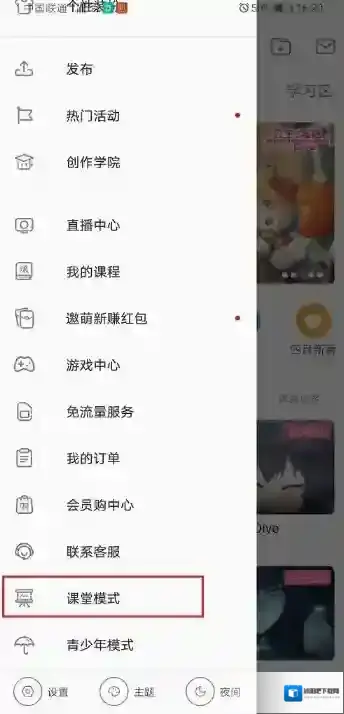
2、打开哔哩哔哩侧边栏之后,点击课堂模式开启,
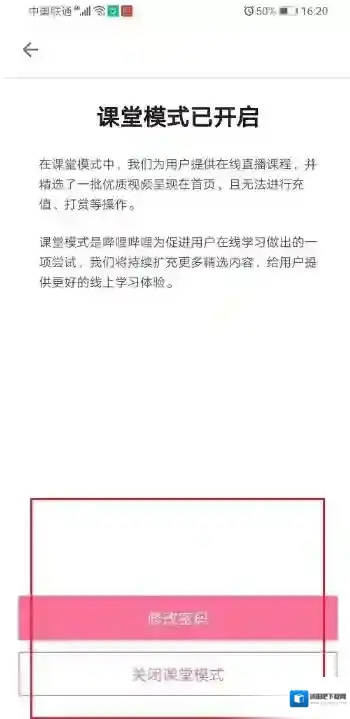
3、成功开启哔哩哔哩课堂模式后,可以重新修改密码。
本文内容来源于互联网,如有侵权请联系删除。