 沭阳吧下载网
醒图文字添加教程操作
《醒图》是一款图片编辑软件,添加文字功能是常见需求之一。打开app导入照片,点击文字按钮后进入编辑页面,多种预设样式可选,还能自定义字体、颜色和特效,输入文字后通过拖动和缩放调整到理想位置,设置完成后保存。感兴趣的小伙伴跟着小编一同了解吧。
在当今数字化的时代,图片处理成为了许多人记录生活、表达创意的重要方式。醒图app作为一款功能强大的图片编辑软件,为用户提供了丰富多样的编辑功能,其中添加文字便是一项常用且实用的操作。下面就来详细介绍一下醒图app如何添加文字。
首先,打开醒图app并导入你想要添加文字的图片。进入编辑界面后,在下方的菜单栏中找到“文字”选项并点击。
进入文字编辑页面后,你会看到多种文字样式可供选择。比如有不同的字体、字号、颜色等。你可以根据图片的整体风格和自己的需求来挑选合适的样式。
点击“添加文字”按钮,然后在图片上你希望添加文字的位置点击一下,此时就会出现一个文本框,在文本框中输入你想要的文字内容。你可以输入简短的描述、,或者写下一段富有诗意的话语等,尽情发挥你的创意。
调整文字位置和大小
添加文字后,你可以通过拖动文本框来调整文字在图片中的位置,使其放置在最理想的地方。同时,还能通过缩放文本框的边角来改变文字的大小,以达到与图片完美搭配的效果。

设置文字样式
除了基本的字体、字号、颜色设置外,醒图app还提供了许多有趣的文字样式选项。例如,你可以给文字添加阴影效果,让文字更加立体;或者设置文字的描边,使其更加突出;还能选择不同的文字排列方式,如竖排、倾斜等,让文字呈现出独特的视觉效果。

添加特效和动画
为了让文字更加生动有趣,醒图app还支持给文字添加特效和动画。你可以选择让文字出现的动画效果,如淡入、弹跳等,也可以为文字添加一些动态的光影效果,使图片更具吸引力。

当你完成所有文字的设置后,点击右上角的“完成”按钮,保存添加文字后的图片即可。通过以上步骤,你就能轻松地在醒图app中为图片添加出满意的文字,让图片更加丰富多彩,传达出独特的信息和情感。
《醒图》添加文字方法

1、首先打开醒图软件,进入到首页中后我们可以看到有很多好用的模版,在这里我们点击导入按钮;

2、然后在选择素材的页面中,我们需要选择好修图的素材点击;

3、接着来到修图的页面中我们点击页面下方工具栏中的文字;
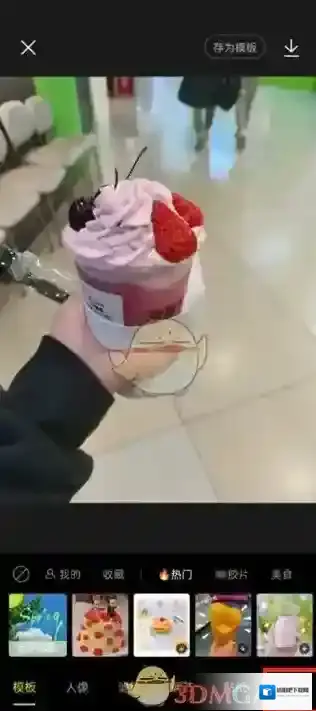
4、最后点击过后我们可以在页面中看到双击修改文案的文字,我们点击即可进行编辑修改。

本文内容来源于互联网,如有侵权请联系删除。
