 沭阳吧下载网
三星 NP8500GM怎么装win7系统(已解决)
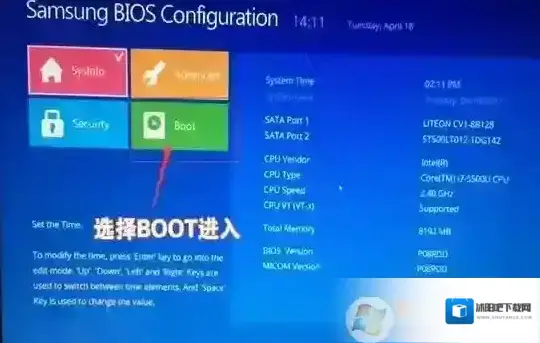
三星 NP8500GM怎么装win7系统?三星 NP8500GM笔记本电脑是一款搭载了英特尔酷睿七代Intel 酷睿i5 7300HQ处理器,搭载8GB内存,128GB固态硬盘,显卡方面则采用了NVIDIA GeForce GTX 1050显卡。屏幕方面三星8500GM-X01 采用了15.6英寸显示屏,分辨率最高达到1920×1080的笔记本电脑。本文中winwin7给大家分享介绍下三星 NP8500GM怎么装win7系统的操作方法。有用户反应该系列有很多款式(X01、X0B、X07、X09、X02、X03、X0D、X0C、X0E等)这个无需担心,安装方法都是一样的!三星 NP8500GM怎么装win7系统步骤一:准备工作1、制作一个U盘启动盘,大家可以参考《PE U盘启动盘制作方法》;2、下载本站推荐的集成 USB3.0的 Win7 64位旗舰版系统镜像:WIN7 64位旗舰版系统(新机型)高速优化V2018,然后将下载好的win7系统解压出来,将里面的.gho格式文件复制到制作好U盘启动盘的U盘中;3、老机器的话可以先将资料进行备份,若没有资料或者是新电脑主机的话直接安装即可。三星 NP8500GM怎么装win7系统步骤二:BIOS修改与U盘启动1、重启笔记本一直按F2进入BIOS设置,进入BIOS界面后,点击进入BOOT的选项(可以用鼠标操作),如下图所示;
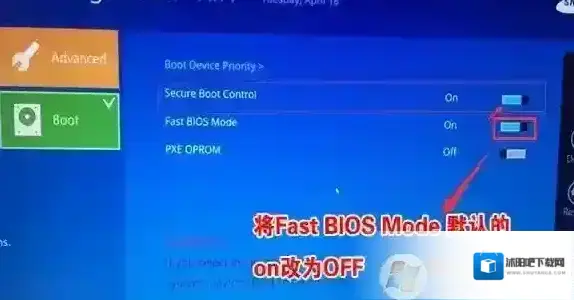
2、切换到BOOT的选项,将Secure Boot Control后面的开关关掉(On变成Off),关闭安全启动,该步是改WIN7的重要一步,如下图所示;

3、关闭安全启动后,BOOT选项中就会多出一个OS Mdoe Selection选项,我们将默认的UEFI OS改为CSM OS或CSM and UEFI OS,如下图所示;

4、将Fast BIOS Mode后面的开关关掉(On变成Off),如下图所示;
5、以上设置好后,点击save保存,如下图所示;

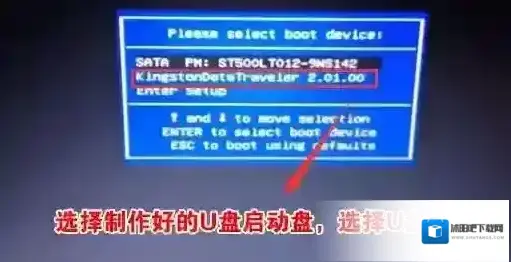
6、保存后电脑会自动重启,插入制作好的U盘启动盘,重启按F10选择识别到U盘启动项回车进入PE;
三星 NP8500GM怎么装win7系统步骤三:磁盘分区与系统安装1、进入U盘启动盘,使用键盘上下键选择1入PE系统;

2、打开桌面上的Diskgenius分区工具(DG分区工具);打开Diskgenius后,选择笔记本硬盘,然后点击“硬盘”,查看菜单中的“转换分区表类型为MBR格式”选项是否灰色,如果是灰色的话那么我们就无需进行重新分区,除了C盘系统盘和桌面上的资料,重装系统后其他磁盘中的资料都不会被清空,如果“转换分区表类型为MBR格式”选项是可选的,则需要将整个硬盘格式化,操作方法如下:删除分区:点击“硬盘”–“删除所有分区”,删除前确保资料已经转移,删除后,点击保存更改,如图:

转GPT分区为MBR格式:删除分区后,装换硬盘分区表类型 为 MBR 格式,同样还是从“硬盘”–“转换分区表类型为MBR格式”,然后保存更改(以下为图示,此时该项为可点,如不可点说明已经转换好了。),如图:

重新分区:磁盘格式转换完成后,点击快速分区,勾选 分区表类型为 MbR ,勾选了重建主引导记录MBR,选择需要分区的个数以及大小,当然大家可以点击“自定”来设置合适的分区,按下确定后开始分区(如果是固态硬盘或者是东芝的硬盘要进行4K对齐一下),如下图:

3、分区完成后运行桌面的”一键装机还原”工具,然后选择win7系统镜像文件,以c盘为系统盘,把win7系统安装在c盘中,点击确定;

接着便会释放GHO安装程序,在此界面下不要去动电脑以及U盘,一面中途失败,等到滚动条走到100的时候会提示我们重启电脑,此时我们点击确定或者让其自动重启计算机,重启之后再将U盘拔除,系统会自动完成后续的程序安装,直到看到桌面!关于三星 NP8500GM怎么装win7系统的问题就给大家介绍到这里,有需要的用户快去试试吧!
小小军团合战三国讨伐董卓第十关流程攻略
在小小军团合战三国中,战役可以说就是开发组给玩家的福利,然而就是这样的福利也不是所有的人都能拿到的,那么小小军团合战三国战役该怎么打呢?下面就一起来看一下讨伐董卓第十关的攻略吧。
战役讲解:

小小军团合战三国 “讨伐黄巾”、“讨伐董卓”、“官渡之战”、“赤壁之战”……三国历史上经典的战役将一一复现。现在,你是这些著名战役的总指挥。全新的200+单人“战役”关卡开发,玩家可在“天下”界面选择“战役”,进入战役模式开启战役,三星通关即可获得奖励升星石、宝箱等奖励。战役关卡拥有独立的排行榜,各位主公可以更加清楚的看到自己在本服的实力。
玩家推荐通关阵型:

讨伐董卓第十关
联想v330笔记本加装nvme固态硬盘及装Win7系统教程

注意事项:1、联想v330笔记本加了970 evo固态硬盘后BIOS是看不到新加的硬盘的2、安装WIN7一定要采用uefi+gpt引导方式安装才行,BIOS中还要关闭“安全启动”。步骤一:准备工作:1、准备一个支持UEFI启动的U盘启动盘建议:U盘魔术师v5(特点1,绝无捆绑任何软件的启动盘。2,支持PE自动修复UEFI+GPT引导。3,支持LEGACY/UEFI双引导。4,一键装机自动注入nvme m.2驱动)2、Win7系统下载:联想笔记本 台机Win7 64位旗舰版(新机型自带USB3.0)(新机型集成USB3.0驱动,解决安装过程无法识别USB设备的问题)3、把nvme固态硬盘装在笔记本上(安装步骤大家可以百度)步骤二、联想v330nvme固态硬盘装win7系统BIOS设置步骤1、开机一直按F2或(FN+F2)进入BIOS,进入BIOS之后我们发现NVMe硬盘是无法识别的,只能看到一块机械硬盘,需要把硬盘改成gpt分区并引导为uefi的才行,如下图所示;

2、按→方向键切换到Security,选择Secure Boot回车设置成Disabled,关闭安全启动,这里一定要记得关闭,如下图所示;

3、转到Exit,把OS Optimized Defaults设置为Disabled或Other OS,将其改成支持win7,如下图所示;

4、切换到Boot,把Boot Mode从引导模式改成uefi(这里引导必须为uefi,如果采用legacy模式安装,BIOS中无法认别新加的三星970硬盘,这样就无法正常从三星970 evo硬盘引导启动,如果你只是把三星970硬盘当成从盘就可以用legacy模式)如下图所示;

5、以上操作完成后我们按F10保存设置,然后插入制作好的U盘启动盘,重启按F12或FN+F12调出启动管理对话框,选择efiUSB识别到U盘启动进入PE,回车;

步骤三、改硬盘分区格式为gpt分区(用legacy+MBR在BIOS中无法看到nvme固态硬盘)1、选择U盘启动盘进入小兵PE后,在桌面上运行DiskGenius分区工具,点击菜单栏的硬盘,选择转换分区表类型为guid格式,也就是改gpt分区,如下图所示;

2、转化分区后我们保存设置,然后点击快速分区进行分区,如下图所示;

3、然后选择分区类型为guid,然后选择分区的个数,另外注意固态硬盘记得4K对齐,如下图所示;

步骤四:安装Win7系统(使用映像总裁安装)使用映像总裁安装会一键注入nvme驱动,不然三星970 evo安装win7时会出现0x0000007b蓝屏)1、运行桌面的"映像总裁"工具,然后首先点击浏览,在U盘找到我们下载好我们刚下载好的联想笔记本专用win7 ghost版本的iso或者gho文件,然后选择三星970 evo固态硬盘的第一个分区上,然后选择中分区点击确定开始安装,如图所示:

2、点击开始后,等待释放GHO安装程序,电脑便会自动重启电脑。3、拔掉U盘电脑重启后,系统会自动完成后续的程序安装,这里稍为注意一下这里在安装过程中会卡住一会,我们到这里等待直到看到桌面即可,系统就彻底安装成功了。关于激活:由于UEFI方式的Win7无法使用小马等激活工具激活,大家可以使用本系统桌面上的GPT激活工具来激活Win7系统。