 沭阳吧下载网
Win7系统下重装成XP系统教程,超简单
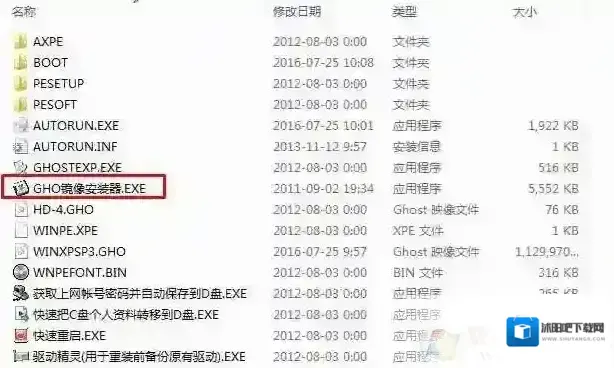
1、首先到网上下载一款GHOST XP安装镜像(ISO格式)将下载好的像文件单击右键,选择“解压到D盘”;推荐XP系统下载:纯净版XP系统下载|GHOST XP SP3纯净优化版(支持AHCI)V20192、解压完成后,在文件夹中双击打开“GHO硬盘安装器.exe”;
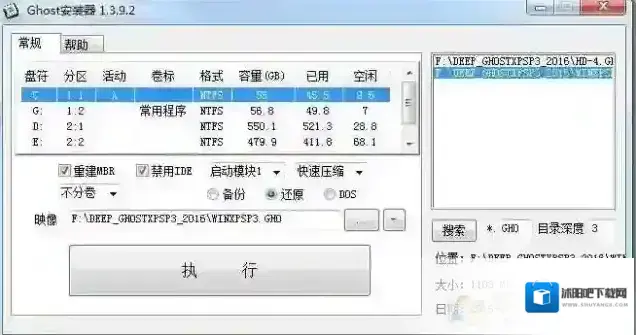
3、参考下图的设置方法,核对后点击执行; 选中 GHO文件,选择C盘,活动分区A
4、确定后电脑会重启,然后会显示安装进度条;
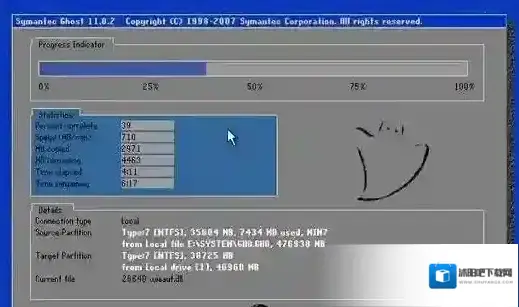
5、接着开始解压系统,然后重启后部署过程。XP系统重装完成,电脑又变得非常的流畅了!
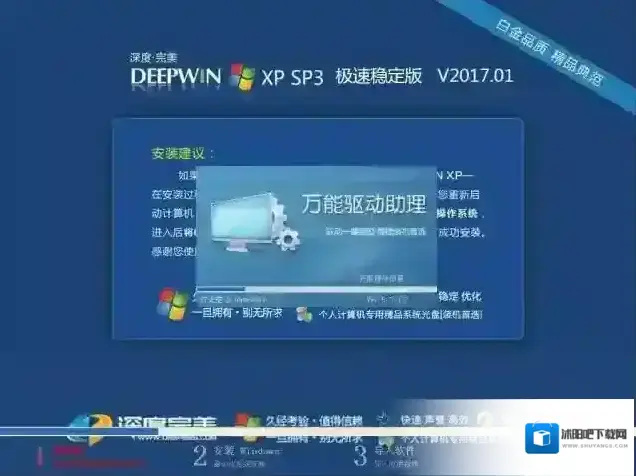
6、安装完成进入到XP系统桌面,

在Win7系统下安装XP是十分简单的,不过需要注意。如果出现0x0000007b 可以改一下BIOS,把AHCI改成IDE模式
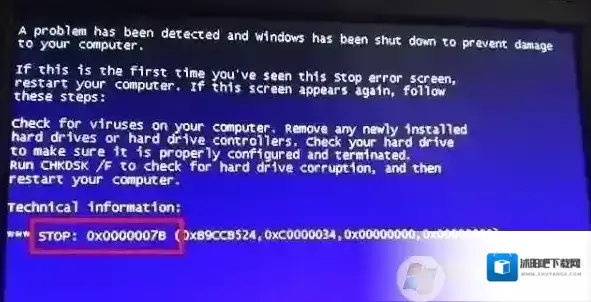
1、重启电脑,不停的按下F2或者dEL进入Bios(不同品牌的电脑进入方式会不一样,大家可以去搜自己品牌的电脑如何进入bios)。
2、进入Bios后,找到的sATA Mode 或 serial ATA Mode ,选中按下回车,选择combinated 模式,如果没有combinated模式,就设置为idE模式 然后按下 “F10–Y–Enter”保存设置,然后重启。
Win10安装教程之:Win7系统下硬盘安装Win10
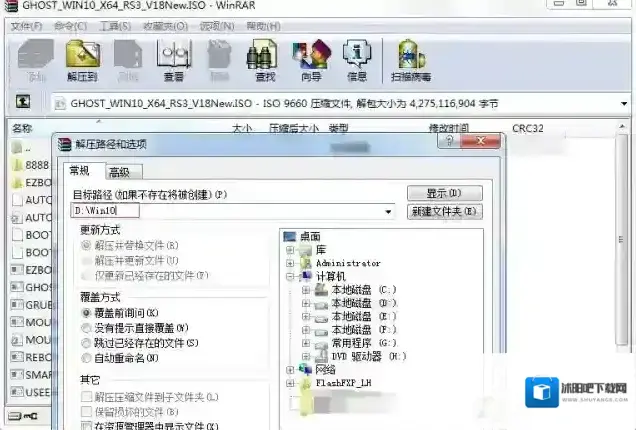
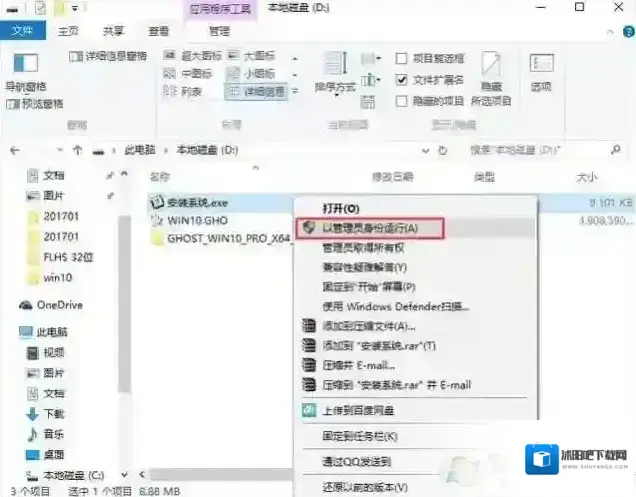
2、解压文件夹中一般都会且一个 “安装系统.EXE”,我们双击打开,如果是win8/win10要右键以管理员身份打开(执行前注意备份C盘重要资料!)
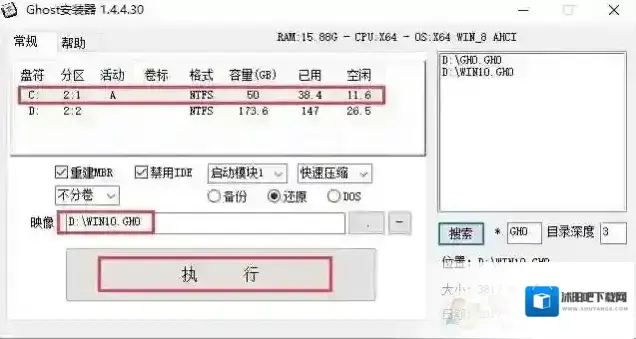
3、选择列表中的系统盘(默认C盘),选择“WIN10.GHO”映像文件,点击执行。会提示是否重启,点击是,系统将自动安装。整个安装过程持续10到15分钟,一切无需人工干预,请耐心等待。
4、重启之后进入GHOST界面,等待5分钟左右,100%会自动重启
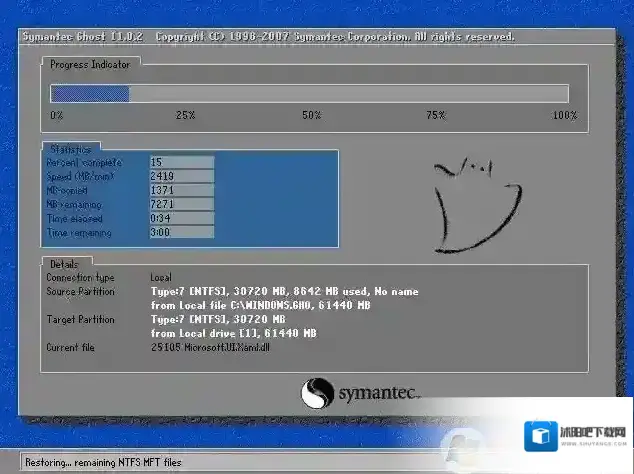
5、重启之后继续安装过程,如下图;

6、直到Wni10安装完成,进入桌面,win10基本就安装好了。
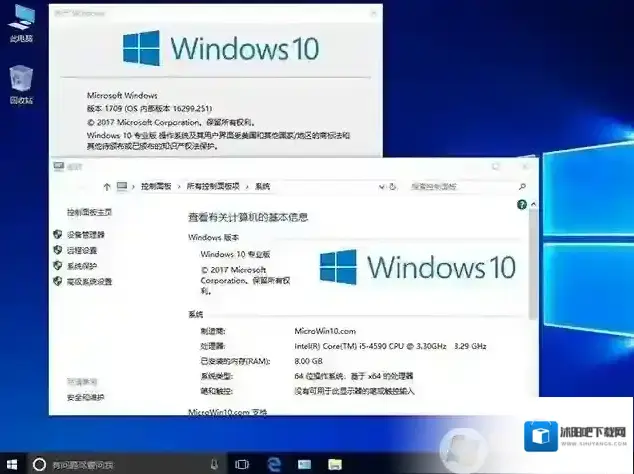
怎么样,Win10安装是不是很简单呢,在Win7系统下一般使用GHOST安装器就可以完成Win10系统的安装,大家可以学习一下这个技巧哦。