 沭阳吧下载网
系统盘怎么制作?制作多系统安装盘+Win7,win10系统安装教程
系统盘是我们用于给电脑安装系统的U盘、光盘称呼,现在大多情况下都会使用U盘来做系统盘,毕竟光盘的使用率已经非常低了,还有很多电脑也没有光驱,而系统一些我们会安装XP/Win7/win10系统,下面小编教大家如何制作属于自己的多系统安装盘!一个U盘包含了多个系统,这样想装什么系统都可以啦,也可以帮助别人装系统。准备工具:1、U盘启动盘制作工具:推荐纯净又好用的微PE工具箱2、下载系统镜像Win7系统/Win10系统/XP系统 (Win8就不推荐了,没什么人用了)3、一个16G左右的U盘,推荐USB3.0的。步骤一:制作U盘启动盘1、下载微PE之后,插入U盘,双击打开安装,可以选择三种安装方式,想安装在U盘就选择U盘

2、有几种安装方法,使用推荐的安装方法即可。(格式化那里,要放大的文件建议选择NTFS格式)
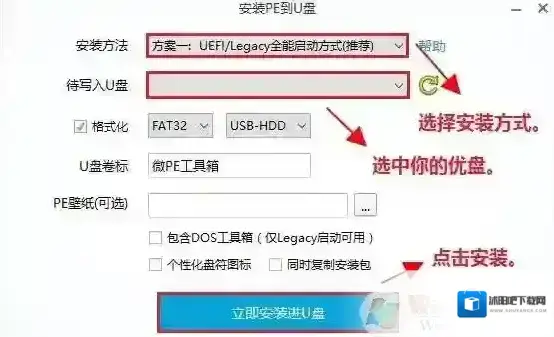
3、接下来就是等待U盘PE安装到U盘中;

步骤二:把系统镜像放入到U盘中1、下载的Win7,Win10系统最好解压,得到GHO文件
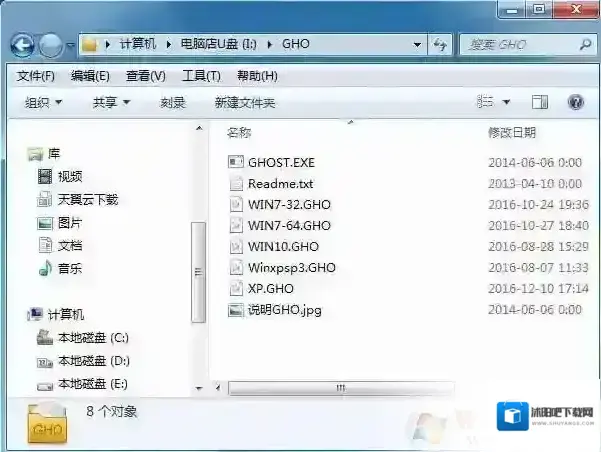
步骤四:U盘启动盘安装系统
请将电脑关机,将微PE优盘插入到电脑后开机。然后在开机后的几秒内,当出现开机画面,按下快捷启动热键F12(不同机型请查看下面快捷键列表)进入启动项列表,然后在列表中通过方向键选择U盘所在选项,一般会带USB字样或者是U盘的品牌名(Sandisk、Toshiba之类),然后敲击回车可以进入U盘的PE菜单选择界面。
以下为各种品牌的主板和笔记本的快捷启动按键:
第三步:找到要启动的U盘,并辨别UEFI和Legeacy方式
微PE优盘支持两种启动方式:
UEFI
Legacy
当您的机器支持UEFI的话(新机器一般同时支持Legacy和UEFI),在这个启动项中一般会出现两个U盘的选项,一个是UEFI开头的,另一个是不带UEFI开头的或叫Legacy的:
当您的机器(老机器)只支持Legacy时,在这个主板的启动项中就只会出现一个U盘的选项:
接下来选择微PE工具箱 10进入;
如果是UEFI启动时会显示如下图;
第四步:进入PE系统之后分区和安装系统
1、进入之后可以使用Diskgenius或分区助手来进行分区;
2、过劲行CGI备份还原,找到你的Win7或Win10系统安装镜象,然后安装到C盘就可以了!
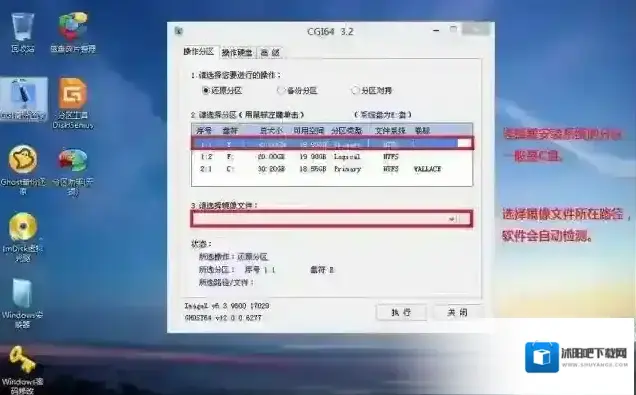
小编分享的系统盘制作和安装详细步骤了,大家学会如何制作和安装系统了吗。
电脑用PE安装系统教程
在使用pe(windows预安装环境,winpe)安装系统之前,需要进行一系列准备工作。
1. 准备一个空u盘:建议容量至少为8gb,考虑到现在镜像文件越来越大,16gb的u盘更为理想,用于存放系统镜像文件和pe工具。同时,u盘的质量也会影响启动盘的可靠性和读写速度,因此建议使用usb3.0以上的u盘。

2. 下载pe制作工具:可以从网络上下载一款u盘启动制作工具,如小兵u盘启动制作工具或大白菜u盘启动盘制作工具等。
3. 数据备份:由于制作启动盘会格式化u盘,因此必须提前备份u盘中的重要数据,以防止数据丢失。
1. 将u盘插入电脑,并运行已下载的u盘启动制作工具。
2. 在工具界面中,选择要制作启动盘的u盘(确保已备份数据),然后点击“制作启动u盘”或类似的按钮。
3. 接下来,可以选择将系统镜像文件直接下载到u盘中,或者自行下载镜像文件后手动复制到u盘中。如果选择前者,需按照工具提示选择所需系统镜像并开始下载。
4. 等待pe制作工具完成u盘启动盘的制作过程,这可能需要几分钟时间。在此期间,请确保不要随意拔插u盘。
5. 当工具提示制作成功时,pe启动盘就制作完成了。
三、设置电脑启动顺序
为了使电脑能够从u盘启动并进入pe系统,需要设置电脑的启动顺序。
1. 重启电脑,并在开机初期根据屏幕提示按下特定的键(如del、f2、f10等)进入bios设置。
2. 在bios中,找到启动选项菜单,并将u盘设置为首选启动设备。这通常涉及调整启动设备的优先级顺序,将插入了pe系统的u盘置于硬盘驱动器之前。
3. 保存设置并退出bios,电脑将会根据新的启动顺序重启,从而从u盘加载pe系统。
另外,许多现代主板和笔记本电脑还支持快速启动菜单。通过开机时按下特定热键(如f11、f12、esc等),可以直接调出启动设备选择菜单,然后选择u盘启动。
四、进入pe系统并安装操作系统
1. 当电脑从u盘启动后,会进入pe系统界面。
2. 在pe系统中,找到并打开装机工具(如小兵系统安装工具或大白菜一键装机工具等)。
3. 在装机工具中,选择已下载的系统镜像文件,并指定要安装的盘符(通常是c盘)。
4. 点击一键安装或类似的按钮开始安装系统。此时,装机工具会自动挂载系统镜像并开始安装程序。
5. 等待系统安装程序释放完成并重启电脑。在重启时,请确保从硬盘启动(如果之前设置了u盘为首选启动设备,则需要修改回硬盘)。
6. 当电脑再次启动时,会自动完成后续的程序安装,直到看到全新的系统桌面。
五、注意事项
1. 在制作启动盘和安装系统过程中,请确保不要中断操作或断电,以免导致制作失败或系统安装不完整。
2. 在安装新系统前,请务必备份原系统盘(通常是c盘)中的重要数据,因为安装新系统会清除原系统盘中的所有数据。
3. 如果遇到安装问题或系统无法启动的情况,请检查bios设置中的引导顺序是否正确,以及是否选择了正确的启动方式(uefi或legacy)。
通过以上步骤,你就可以使用pe系统来安装全新的操作系统了。